

WordPress Header & Footer bearbeiten – So kannst du die Kopf- und Fußzeile in WordPress ändern

WordPress Header & Footer: So leicht kannst du den Code bearbeiten
In diesem Blogbeitrag geben wir dir verschiedene WordPress Tipps in Bezug auf Header und Footer deiner WordPress Webseite. So erfährst du unter anderem, wie du den Header und Footer Code ändern und so deine WP-Webseite individualisieren kannst.
Sobald du die Installation von WordPress abgeschlossen hast, kannst du damit beginnen, das Standard-Webdesign von WordPress zu verbessern. Wenn du das Webdesign ändern und die Website umstrukturieren möchtest, ist es sinnvoll, zunächst die Kopf- und Fußzeile der Webseite zu bearbeiten. Falls du Einsteiger bist und noch Fragen zu verschiedenen Themen hast, wirf doch mal einen Blick in unsere ultimative WordPress-Checkliste. Dort gehen wir auf Themen von Backups und Permalinks bis Favicons und SEO ein.
Im Folgenden werden wir die einzelnen Schritte beschreiben, mit denen du das Design und den Text der Kopf- oder Fußzeile deiner WordPress-Webseite anpassen kannst. So kannst du unter anderem Kontaktdetails bearbeiten, soziale Links hinzufügen, sowie das Bild in der Fußzeile ändern und so deine WordPress-Seite personalisieren.
Lass uns loslegen:
WordPress Tipp Nr. 1: So entfernst du das WordPress Footer und/oder Header Branding
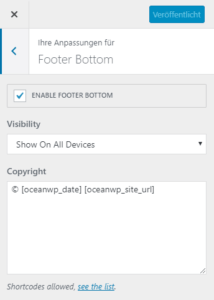 Zu den ersten WordPress Tipps gehört das Entfernen des Footer oder Header Brandings. Wir zeigen dir das am Beispiel des Footer Brandings. Falls du das Header Branding entfernen möchtest, gehe einfach analog vor. Wenn du WordPress installiert hast, erhältst du das Standard Footerdesign, Füllinformationen und in den meisten Fällen auch das Branding von Designern. Genau das macht deine Webseite zunächst einmal zu einer 0815-Seite. Allerdings ist es ganz einfach, das Branding des Footers zu individualisieren. Um das Footer-Branding deiner WordPress-Site zu entfernen, kannst du den Code mit dem Erscheinungsbild-Editor bearbeiten und die gewünschten Änderungen vornehmen.
Du kannst die grundlegenden Kopf- oder Fußzeileneinstellungen der WordPress-Website an deine Anforderungen anpassen und Details zu deinem Unternehmen hinzufügen. Wenn du einen persönlichen Blog betreibst, kannst du unten auf der Seite persönliche Details und ein paar Angaben zu dir und deiner Person hinzufügen, um deinem Publikum bspw. Kontaktinformationen, E-Mail-Adresse und dergleichen zur Verfügung zu stellen.
Die folgenden WordPress-Tipps und Schritte helfen dir dabei, die grundlegenden Fußzeileneinstellungen deiner WordPress-Seite wie Hintergrundfarbe, Stil, Schriftart usw. zu ändern.
Zuerst musst du dich bei deinem WordPress-Dashboard anmelden. Um die grundlegenden Kopf- oder Fußzeileneinstellungen zu ändern, klicke auf Darstellung, wähle die Registerkarte Anpassen aus und klicke auf Kopf- oder Fußzeilenbereich. Auf deinem Bildschirm werden einige Optionen aufgelistet, darunter Widgets, Copyright, Hintergrundfarbe, Stil, Layout usw.
WordPress Tipp Nr. 2: Ändern der Einstellungen für das Kopf- oder Fußzeilenlogo
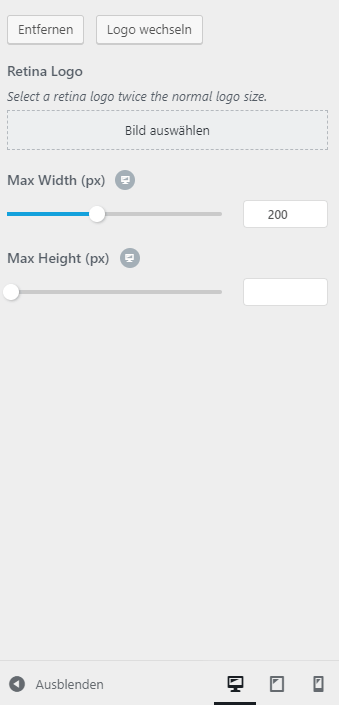 Der zweite unserer WordPress Tipps beschäftigt sich mit dem Ändern des Logos in Kopf- und Fußzeile.
Um das Footer-Logo deiner WordPress-Seite zu ändern, klicke im Block Logo-Upload auf Bild auswählen und wähle ein Bild aus deiner Medienbibliothek oder lade eines von der Festplatte hoch.
Sobald du auf Speichern und Veröffentlichen klickst, ändert sich das Logo des Kopf- oder Fußzeilenbereichs in den von dir angewendeten Einstellungen.
Unterhalb der Option zum Ändern des Fußzeilenbilds befindet sich einer der Fußzeilen-Copyright-Codes. Du kannst diesen Code bearbeiten, um die gewünschten Änderungen vorzunehmen.
Der Widgets-Bereich enthält soziale Symbole, Fußzeilenmenü, benutzerdefinierten Text und Kontaktinformationen. Falls du den Kontakt zwischen dir und deinen Kunden vereinfachen möchtest, ist es sinnvoll, dass du dir eines der beliebtesten Kontaktformular Plugins für WordPress herunterlädst.
Im Abschnitt Fußzeilenlayout findest du die Optionen zum Ändern des Kopf- oder Fußzeilenstils.
Ändern der Hintergrundeinstellungen
Du kannst auch die Hintergrundfarbe und das Hintergrundbild für deine WordPress-Site anpassen. Die Möglichkeiten hierfür sind sehr vielfältig. So kannst du ganz einfach eine beliebige Farbe aus der verfügbaren Auswahl aussuchen oder ein Bild für den Kopf- oder Fußbereich der Widgets hochladen.
Ändern von WordPress-Kopf- oder -Fußzeilentext
Jetzt folgen wichtige WordPress Tipps zum Ändern des Textes von Kopf- und Fußzeile. Oft sind diese Einstellungen zum Ändern des Textes in einem separaten Menü links von deinem WordPress-Dashboard zu finden. Du findest die Kopf- oder Fußzeileneinstellungen im WordPress-Customizer. Um den WordPress-Kopf- oder Fußzeilentext zu ändern, klicke in der Admin-Leiste oben auf der WordPress-Site auf Anpassen und suche auf der linken Seite nach der Option für Kopf- oder Fußzeilentext. Genau hier kannst du die Kopf- oder Fußzeileneinstellungen ändern.
Weitere WordPress Tipps rund um Header und Footer
In der folgenden Übersicht findest du ein paar weitere nützliche WordPress Tipps, die dir helfen, deine Kopf- und Fußzeile besser zu bearbeiten:
- Verwende Shortcodes sowohl in der Kopfzeile als auch in der Fußzeile als Text-Widgets. Diese können dir beim Hinzufügen von Schaltflächen oder anderen klickbaren Aktionen in der Fußzeile oder Kopfzeile helfen.
- Halte Kopf- und Fußzeile sauber und fern von Ablenkungen. Eine attraktive Kopf- oder Fußzeile ist eine mit mehr Leerzeichen. In deiner Kopf- oder Fußzeile sollten sich insgesamt ein bis vier Elemente befinden.
- Deine Kopf- und Fußzeile sollte benutzerfreundlich und Elemente sollten auf einen Blick sichtbar sein.
- Verwende keine SEO-Keywords, um deine Kopf- oder Fußzeile zu füllen.
Wo wir gerade beim Thema SEO sind: Falls du Interesse hast deine WordPress Webseite SEO zu opitimieren, empfehlen wir dir unseren Blogartikel zum Thema WordPress SEO.
Fazit
Je nach Vorlage können die hier genannten WordPress Tipps von Kopf- oder Fußzeileneinstellungen von den oben genannten abweichen, da jede Vorlage einzigartig und unterschiedlich ist. Für die meisten Vorlagen funktionieren die oben genannten Anpassungen und WordPress Tipps jedoch. Mithilfe dieser Optionen kannst du die Kopf- oder Fußzeileneinstellungen für die WordPress-Website oder deinen Blog anpassen. Ganz wichtig: Am Ende musst du auf jeden Fall alles speichern, damit es auch tatsächlich auf deiner Webseite angezeigt wird.
Vielen Dank für dein Interesse!
Dein Team von HostPress
Mehr beliebte Beiträge zu WordPress:
Plugin Spotlight: Better Search Replace
WordPress Plugin-Spotlight: Better Search Replace Inhaltsverzeichnis: Better Search Replace -…



WP-Cron deaktivieren für mehr Performance – 1-Klick-Lösung und Tutorial
WordPress Cronjobs (per wp-cron.php) sind eine integrierte Funktion, mit der sich zeitgesteuerte…

Danke für die tips.
Sehr gerne, Holger! 🙂
Wer sein WordPress Header oder Footer bearbeiten möchte, um einen Code, einen Pixel oder dergleichen einzufügen, kann übrigens auch auf Plugins wie dieses zugreifen:
https://de.wordpress.org/plugins/insert-headers-and-footers/
Damit lassen sich kinderleicht Google Analytics oder Facebook Pixel im WordPress Header einsetzen.
Vielen Dank für den Ihren Artikel! Sehr schön Blog.