

WordPress Beiträge sortieren und Reihenfolge im Blog ändern

Als Betreiber eines Blogs kommst du früher oder später an den Punkt, an dem du mit der Reihenfolge deiner Blogbeiträge unzufrieden bist. Standardmäßig werden die Blogbeiträge bei WordPress in umgekehrter chronologischer Reihenfolge angezeigt. Der neueste Beitrag steht ganz oben – der älteste Post ganz unten. Das birgt verschiedene Probleme. Welche das sind und wie du die Reihenfolge deiner Blogposts bei WordPress ändern kannst, erfährst du in diesem Blogbeitrag von HostPress.
Inhaltsverzeichnis
- Warum überhaupt die Reihenfolge ändern?
- Erste Lösung: via Datum der Veröffentlichung
- Zweite Lösung: per Plugin
- Fazit
Warum die Reihenfolge der Blogposts bei WordPress ändern?
Bevor wir im weiteren Verlauf des Artikels auf verschiedene Möglichkeiten eingehen, wie du die Reihenfolge der Blogbeiträge bei WordPress ändern kannst, möchten wir zunächst einmal aufzeigen, in welchen Situationen es für dich sinnvoll ist, die Reihenfolge deiner Blogposts in WordPress zu ändern.
Insbesondere für Blogger, die bereits eine Vielzahl an verschiedenen Blogbeiträgen geschrieben und veröffentlicht haben, kann es sinnvoll sein, die Reihenfolge der Blogbeiträge nachträglich zu ändern. Für Personen, die gerade am Beginn des Blogs stehen, ergibt es hingegen noch nicht so viel Sinn.
Gerade wenn alte Beiträge durch bestimmte Entwicklungen wieder relevant werden oder wenn du besonders relevante/ qualitativ hochwertige Beiträge prominent für die Besucher deiner Webseite aufbereiten möchtest, sollten diese Beiträge an der Spitze des Blogs stehen. Doch wie kann man die Reihenfolge der Blogbeiträge bei WordPress ändern? Hierfür gibt es unterschiedliche Möglichkeiten. Zwei dieser Möglichkeiten möchten wir dir im Folgenden näher erläutern.
Erste Möglichkeit: Das Beitragsdatum der Blogbeiträge ändern
Wenn du die Reihenfolge der Beiträge bei WordPress ändern möchtest, kannst du ganz einfach das Beitragsdatum bei WordPress ändern. Dieses ist die mit Abstand einfachste Methode. Der Vorteil dieser Methode ist es, dass du kein Plugin installieren musst oder über besonders viel technisches Know-How verfügen musst.
Ursächlich für die Platzierung des Beitrags bei WordPress ist das Beitragsdatum. Wenn du also das Beitragsdatum änderst, ändert sich auch die Position deines Blogbeitrags auf deinem Blog. Wenn du also einen älteren Blogpost prominent an den Anfang deines Blogs setzen möchtest, musst du das Datum des Beitrags auf den aktuellen Tag legen. Gleiches gilt – natürlich umgekehrt – wenn du möchtest, dass ein aktueller Blogpost weiter unten bei WordPress angezeigt wird.
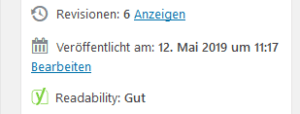
Um das Beitragsdatum deines Blogposts bei WordPress zu ändern klicke einfach auf das Feld „Veröffentlicht am“.
Dieses Feld findest du auf der rechten Seite deines Beitrags im WordPress Backend.
Dadurch erscheint ein Popup-Fenster in welchem du das Erstellungsdatum deines Blogbeitrags ändern kannst. Achte darauf, das Datum deines Blogposts an die Daten der anderen Beiträge anzupassen. So kannst du die genaue Position festlegen, an welchem der Beitrag in deinem Blog angezeigt werden soll.
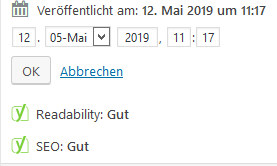
Beispiel: Möchtest du deinen Beitrag auf die Position zwei verlegen, schaue einfach an welchen Daten der erste und der dritte Beitrag veröffentlicht worden sind und wähle einen Zeitpunkt zwischen diesen Daten als neues Beitragsdatum aus.
Wenn du das Datum geändert hast, muss du nur noch auf „Aktualisieren“ klicken und dein Blogbeitrag wird seine Position in deinem Blog bei WordPress verändern. Du siehst also, dass das gar nicht so schwer ist.
Zweite Möglichkeit: Benutze das Plugin „Post Types Order“
Wenn du die Reihenfolge deiner Blogbeiträge bei WordPress ändern möchtest ohne die Daten der Beiträge zu verändern, kannst du auf die Hilfe eines Plugins zurückgreifen. An dieser Stelle soll mit dem Plugin „Post Types Order“ stellvertretend für die anderen Plugins gezeigt werden, wie du die Reihenfolge deiner Blogposts in WordPress mithilfe eines Plugins änderst.
Schritt 1: Das Plugin „Post Types Order“ installieren und aktivieren
Wenn du Probleme damit hast dieses Plugin zu installieren oder nicht weißt, was ein Plugin überhaupt ist, mach dir keine Sorgen. Als Kunde von HostPress steht dir jederzeit der qualifizierte HostPress Kundensupport zur Verfügung.
Übringes: Du solltest jedes Mal, wenn du ein neues Plugin installierst unbedingt ein Backup deiner Webseite erstellen. So bist du auf der sicheren Seite, falls es Probleme bei der Installation gibt. Hier findest du einen Artikel, welche WordPress Backup Plugin das Beste ist.
Schritt 2: Neue Einstellungen auswählen
Nachdem du das Plugin installiert hast, musst du auf „Einstellungen“ und anschließend auf das Plugin „Post Types Order“ klicken.
In diesen Einstellungen kannst du nun genau auswählen, für welche Arten von WordPress Blogposts das Plugin aktiviert werden soll. Mit einem Klick auf das „Speichern“ Feld kannst du die geänderten Einstellungen speichern.
Schritt 3: Die Reihenfolge der WordPress Blogbeiträge ändern
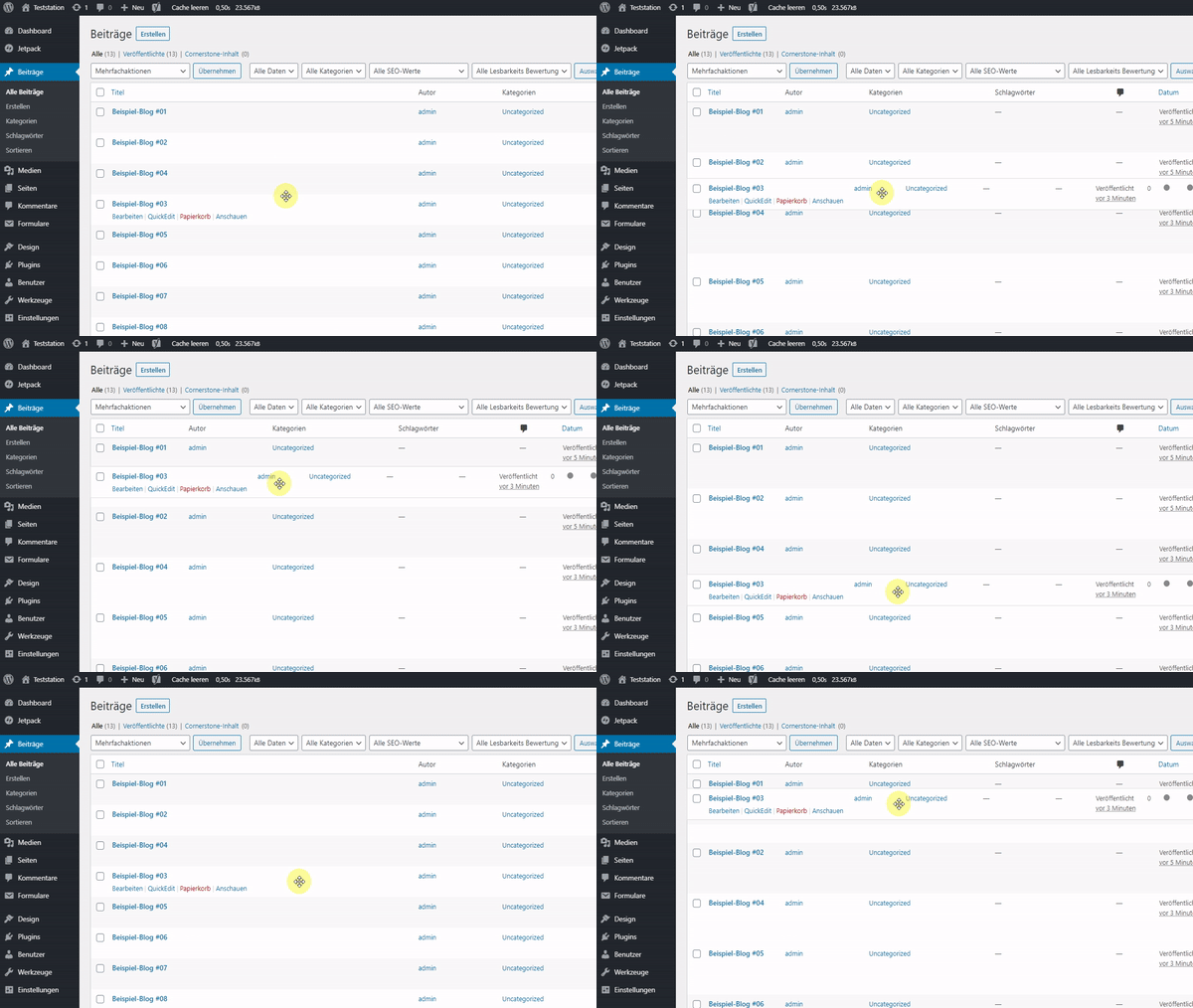
Wenn du nun auf deine Beiträge-Seite im Dashboard gehst, kannst du die Reihenfolge der Beiträge ändern. Das funktioniert ganz einfach mithilfe einer Drag and Drop Funktion. Dort kannst du deine Blogbeiträge beliebig umordnen und umstellen. Das alles ohne das Beitragsdatum deines Blogposts zu verändern.
Fazit: Reihenfolge der Blogposts bei WordPress ändern ist kinderleicht
Du siehst also, dass es überaus einfach ist, die Reihenfolge deiner Blogposts bei WordPress zu verändern. Technisches Vorwissen musst du dafür nicht mitbringen. Um die Reihenfolge zu ändern hast du verschiedene Möglichkeiten zur Verfügung. In diesem Blogbeitrag haben wir dir zwei davon vorgestellt: Entweder du änderst das Beitragsdatum oder aber du entscheidest dich dafür, das Plugin „Post Types Order“ zu nutzen.
Ganz egal für welche Methode du dich entscheidest: Die Änderung der Reihenfolge deiner Blogbeiträge bei WordPress ist innerhalb weniger Minuten erledigt.
Fragen oder Anmerkungen? Das Team von HostPress freut sich über deine Rückmeldung.
Mehr beliebte Beiträge zu WordPress:
Plugin Spotlight: Better Search Replace
WordPress Plugin-Spotlight: Better Search Replace Inhaltsverzeichnis: Better Search Replace -…



WP-Cron deaktivieren für mehr Performance – 1-Klick-Lösung und Tutorial
WordPress Cronjobs (per wp-cron.php) sind eine integrierte Funktion, mit der sich zeitgesteuerte…

Vielen lieben Dank für den wertvollen Post! Sehr schön Tipp.
Gerne, Felix! 🙂
Hallo!
Die Drag and Drop-Funkktion geht bei mir nicht. Die Beiträge werden genauso wie davor angezeigt.
Gruß
Uwe
Hallo!
Du müsstest schon noch mitteilen, das es dann unter dem Link Beiträgen im Dashboard einen neuen mit dem Namen sortieren gibt und man von hier aus auf die Seite mit der Möglichkeit des Drag&Drop kommt.
Viele Grüße
Uwe
Hi Uwe, danke für dein Feedback!
Standardmäßig ist es allerdings nicht nötig, die „Sortieren“-Seite aufzurufen.
Vielleicht hast du beim Setup deaktiviert, dass es in den Standard-Menüs (bspw. „alle Beiträge“) funktioniert, indem du ein Häkchen entfernt hast. Falls du das doch möchtest, im Zweifel einfach das Plugin neu installieren und nichts ändern.
Schönes Wochenende! 🙂
Verdammte Axt – GEIL
DANKE
Nice, danke im Namen des Teams! 🙂
Kann man mit dem Plugin auch über mehrere Seiten im Backend verschieben? Also einen Beitrag von z.B.: Seite 1 zu Seite 2?
Danke!
Hi Arne, ich habe hier im Blog gerade mal noch ein GIF zur Veranschaulichung hinzugefügt.
Du kannst nicht explizit die Seitenzahl wählen, aber natürlich hängt diese indirekt von der Reihenfolge der Beiträge ab.
Ich hoffe, ich konnte dir damit etwas weiterhelfen 🙂
Hallo, vielen Dank für den schönen Beitrag. Ich habe gerade bemerkt, dass man WordPress-Beiträge auch nach dem letzten Änderungsdatum sortieren kann. Somit muss im Beitrag nur etwas angepasst werden, neu speichern & schon landet er wieder ganz oben. So macht man sich die Historie der Veröffentlichungstage nicht kaputt. Ganz liebe Grüße Nadine
Hallo Nadine
Das stimmt, manche Themes ermöglichen das. Danke für den Hinweis und liebe Grüße zurück!
Hey Nadine,
freut mich, dass dir der Artikel gefällt. Und definitiv ein guter Hinweis – mit dem Datum kann man sehr gut spielen, um die Reihenfolge von WordPress Beiträge in der Archive View zu verändern.
Liebe Grüße
Hamed